こんにちは。
ヒロ|Catawiki現役プレイヤーです。
今回は、
「Catawikiで実際に商品を出品するには、どこに何を入力すればいいの?」
という初心者の方向けに、実際の出品画面を使って、1商品を出品するまでの流れを解説します。
Catawiki(カタウィキ)は、ヤフオクやメルカリのように、商品を登録すればそのまま販売開始になるわけではありません。
商品情報を登録したあと、
Expert(エキスパート/審査担当者)の審査
があります。
そのため大切なのは、
商品について分かっている情報を、正確に入力すること。
最初は入力項目が多く見えるかもしれませんが、現在のCatawikiの出品画面は、
Object
↓
Images
↓
Details
↓
Value
↓
Shipping
という流れになっています。
この順番に入力していけば、それほど難しくありません。
この記事では、私が実際にCatawikiの出品画面を操作しながら確認した内容を、画像付きで順番に説明していきます。
※Catawikiの画面・入力項目・審査基準などは今後変更される可能性があります。この記事では、2026年9月時点で私が実際に確認した出品画面を使用しています。
まだ販売者アカウントを開設していない方は、先にCatawiki登録方法とセラー設定の画像付きガイドをご覧ください。
商品を仕入れる前に、カテゴリー別の最低想定価値と出品審査の基準も確認しましょう。実際にどのような日本の商品が落札されたのか知りたい方には、日本の品物3選の仕入れ価格・落札価格の実例も参考になります。
- 1.まず出品画面を開く
- 2.商品名を検索する
- 3.カテゴリーを確認する
- 4.Images|商品写真を登録する
- 5.写真品質について警告が出ることもある
- 6.Details|商品の基本情報を入力する
- 7.タイトルは入力情報から自動的に作られる
- 8.タイトルには補足情報を追加できる
- 9.Condition|商品の状態を選択する
- 10.サイズと重量を入力する
- 11.商品説明を英語で入力する
- 12.Value|予想落札価格を入力する
- 13.予想価格が€200未満の場合
- 14.Reserve Priceを設定してみる
- 15.No Reserveでも利益が残る仕入れを意識する
- 16.Shipping|まず梱包サイズを選ぶ
- 17.国ごとの送料を入力する
- 18.その他地域の送料も確認する
- 19.Combined Shippingには注意
- 20.Previewで購入者からどう見えるか確認する
- 21.Detailsも最終確認する
- 22.送料もPreviewで確認する
- 23.最後にExpertへ送信する
- 24.Submit=オークション開始ではない
- 25.Expertから追加情報を求められることもある
- 最初の1商品は時間がかかって当然です
- Catawikiの出品の流れを整理
- 商品をどう探せばいいか分からない方へ
- Expert審査について詳しく知りたい方へ
- 最後に
- Catawiki入門の関連記事
- Catawiki輸出を次のステップへ
1.まず出品画面を開く
Catawikiへログインして、商品を出品する画面へ進みます。
最初に表示されるのがこちらです。
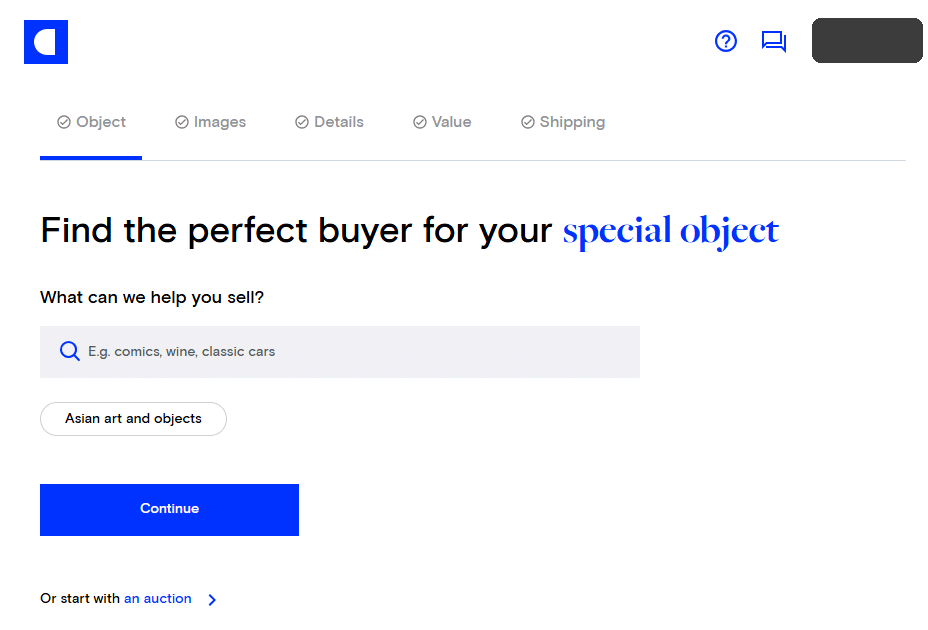
画面には、
「What can we help you sell?」
と表示されています。
ここに、自分が出品したい商品を入力します。
今回は説明用として、
desk lamp
を入力して進めています。
なお、今回使用している商品・画像・商品説明は、この記事を作るためのテストデータです。
実際に販売する商品ではありません。
2.商品名を検索する
商品名を入力すると、Catawiki側から候補が表示されます。
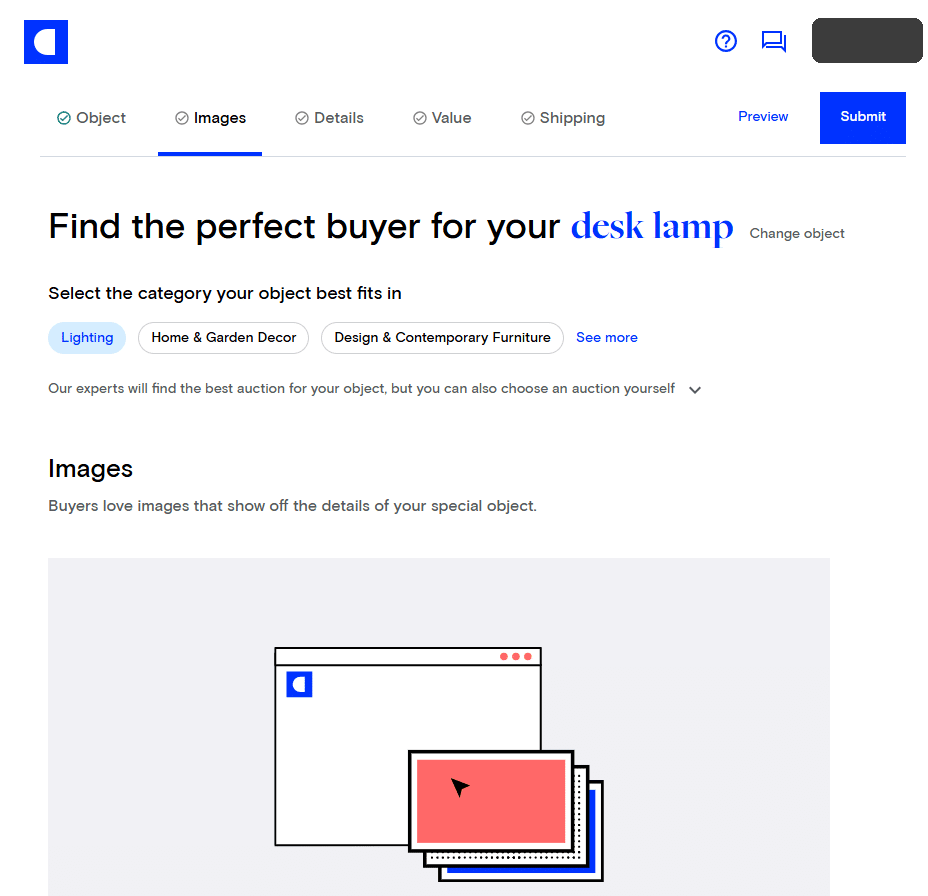
今回「desk lamp」と入力すると、
・Desk lamp
・Desk
・Desk set
・Hanging lamp
・Table lamp
・Lamp
・Ceiling lamp
などが候補として表示されました。
ここから、自分の商品に最も近いものを選びます。
商品を英語で何と検索すればいいか分からない場合は、ChatGPTなどのAIに、
「この商品をCatawikiで検索する場合の英語名を教えてください」
と聞いてみるのも一つの方法です。
ただし、AIが出した英語名をそのまま使うのではなく、実際にCatawikiで検索して、似た商品が表示されるか確認してください。
3.カテゴリーを確認する
商品を選択すると、カテゴリー候補が表示されます。
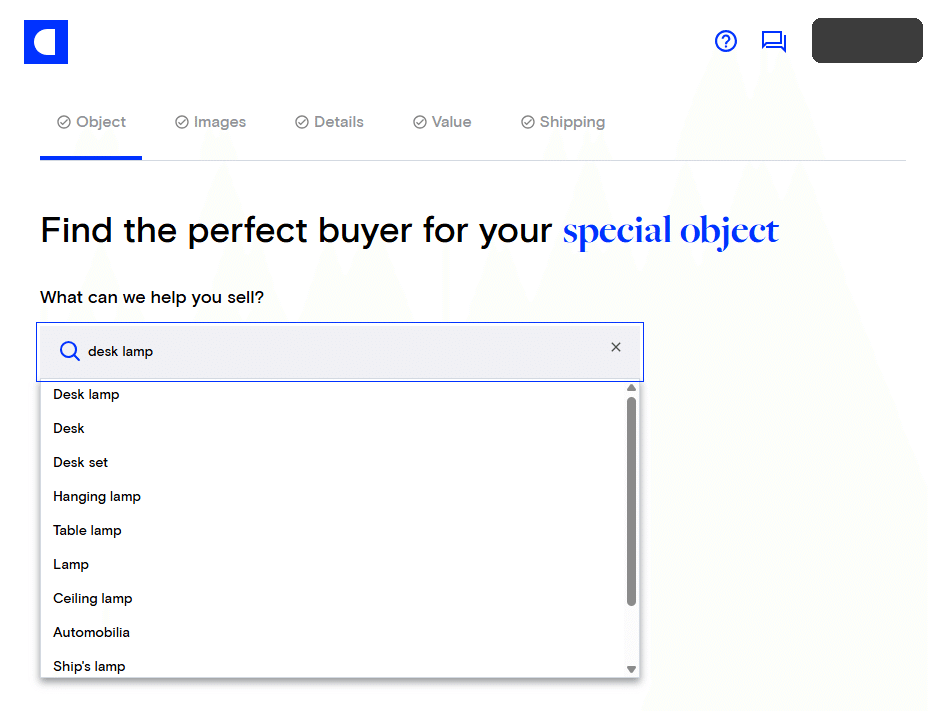
今回の例では、
・Lighting
・Home & Garden Decor
・Design & Contemporary Furniture
などが候補として表示されています。
ここで重要なのは、
「日本の商品だから全部Japanese Art」
と最初から決めつけないことです。
同じ商品でも、
・材質
・用途
・デザイン
・制作年代
・作家
・商品ジャンル
によって、適切なカテゴリーが変わることがあります。
カテゴリーに迷った場合、私がよく使う方法は、
Catawikiで似た商品を検索して、実際にどのカテゴリーで販売されているか確認する
ことです。
Expertが最終的に適切なオークションを判断してくれる場合もありますが、出品する側も商品に合ったカテゴリーを考えることが重要です。
4.Images|商品写真を登録する
次は写真です。
画面上部の、
Images
から商品写真を登録します。
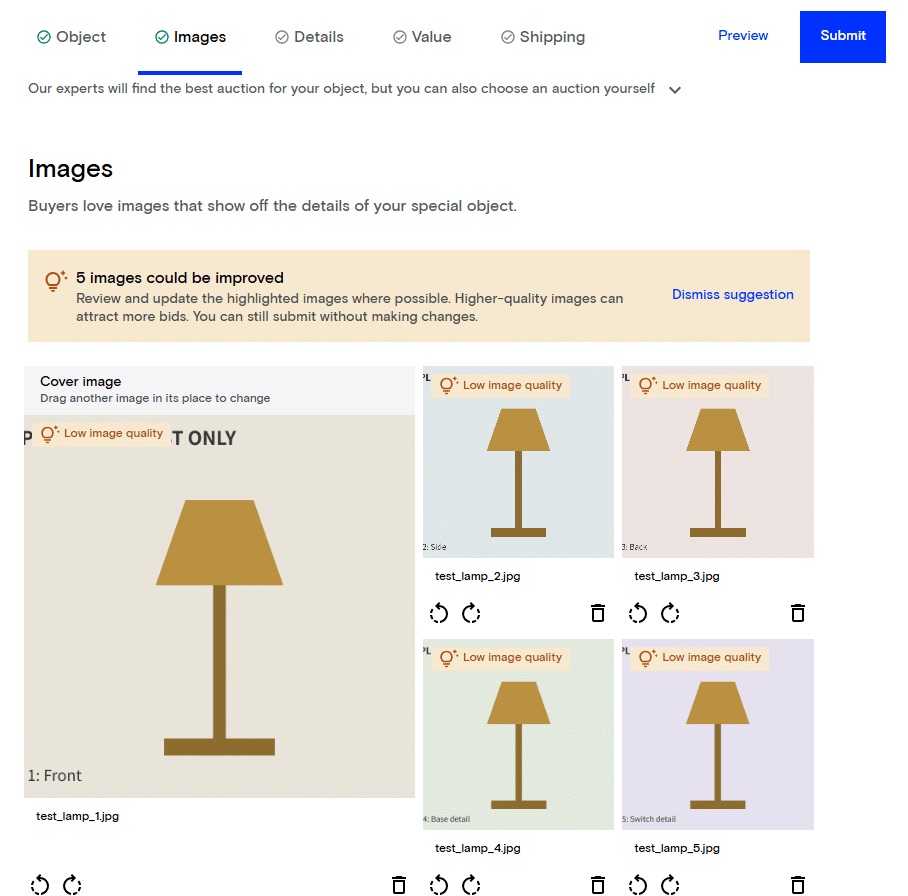
今回はテスト用に5枚の画像を登録しました。
Catawikiでは商品写真が非常に重要です。
なぜなら、Expertは実物の商品を見ることができないからです。
Expertも購入者も、
写真から商品の価値や状態を判断します。
そのため、単にきれいな写真を載せるだけでは不十分です。
たとえば、
・商品全体
・正面
・裏面
・底面
・側面
・作家の銘
・サイン
・箱
・付属品
・キズ
・欠け
・汚れ
など、商品の判断に必要な部分を撮影します。
最初の写真は特に重要
画面左側に大きく表示されているものが、
Cover image
です。
これは購入者が一覧画面で最初に見る写真になります。
私は、
「商品全体が分かる+一目で興味を持ってもらえる写真」
を最初に持ってくるようにしています。
5.写真品質について警告が出ることもある
今回テスト用に簡単な画像をアップロードしたところ、
Low image quality
という警告が表示されました。
今回の画像は、この記事用に作った簡単なテスト画像なので当然ですが、実際の商品写真では、
・ピントが合っている
・十分な解像度がある
・商品が大きく写っている
・暗すぎない
・色が実物とかけ離れていない
といった点を意識してください。
写真は単純に枚数を増やせばいいわけではありません。
Expertと購入者が商品を判断するために必要な写真を揃える
ことが大切です。
6.Details|商品の基本情報を入力する
次は、
Details
です。
ここで商品について詳しく入力していきます。
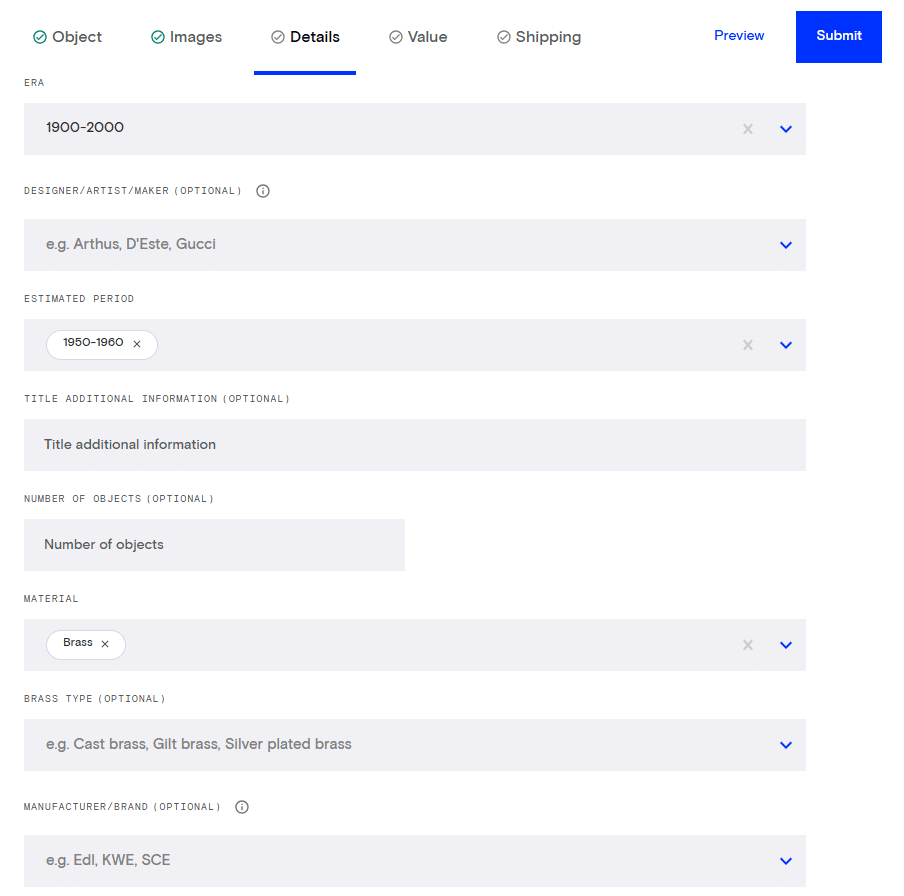
今回のカテゴリーでは、
・Era
・Designer / Artist / Maker
・Estimated period
・Material
・Manufacturer / Brand
などの項目が表示されました。
入力項目はカテゴリーによって変わります。
ここで一番大事なのは、
分からない情報を勝手に作らないこと
です。
たとえば、
「おそらくこの作家だと思う」
という程度の情報を、確定情報として入力するのは避けます。
年代についても同じです。
箱書き、銘、資料などから確認できる範囲で入力します。
分からない場合は、無理に断定する必要はありません。
7.タイトルは入力情報から自動的に作られる
Catawikiでは、入力した商品情報をもとに商品タイトルが作られます。
今回の例では、
Desk lamp – Brass – TEST – guide sample
となりました。
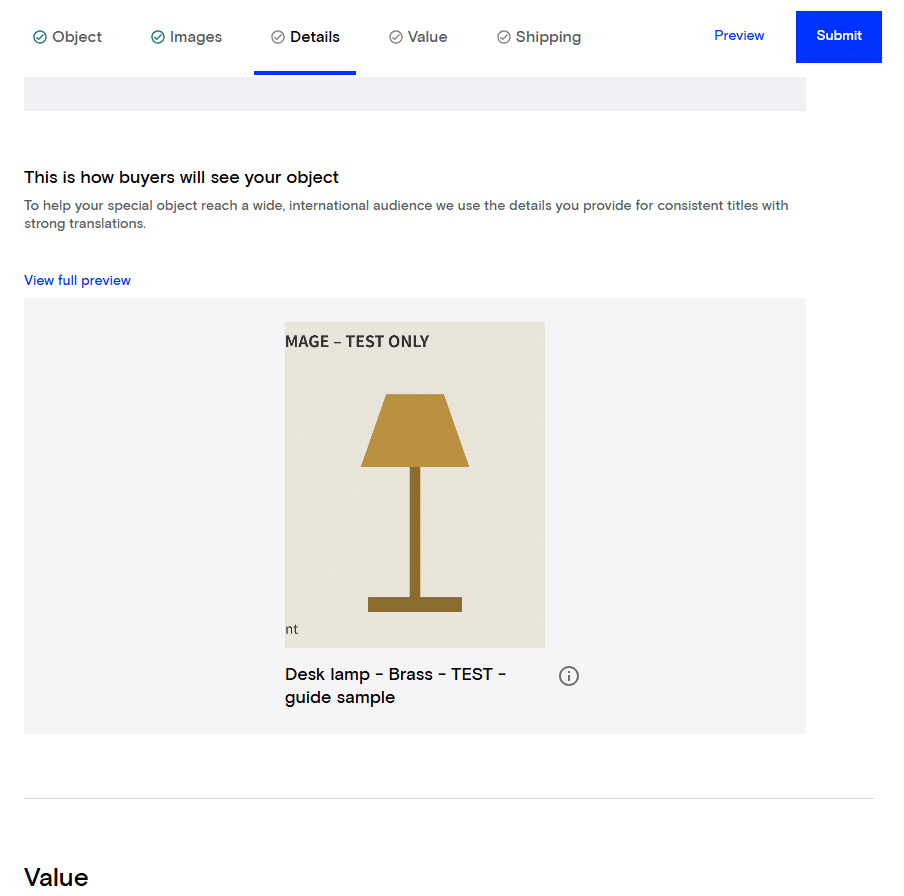
画面には、
「This is how buyers will see your object」
と表示されています。
つまり、
購入者から実際にどう見えるか
を確認することができます。
一般的なECサイトのように、商品タイトルを最初からすべて自由に作るイメージとは少し違います。
カテゴリーや商品情報を正確に入力することが、そのままタイトル作成にもつながります。
8.タイトルには補足情報を追加できる
Detailsには、
TITLE ADDITIONAL INFORMATION
という項目もあります。
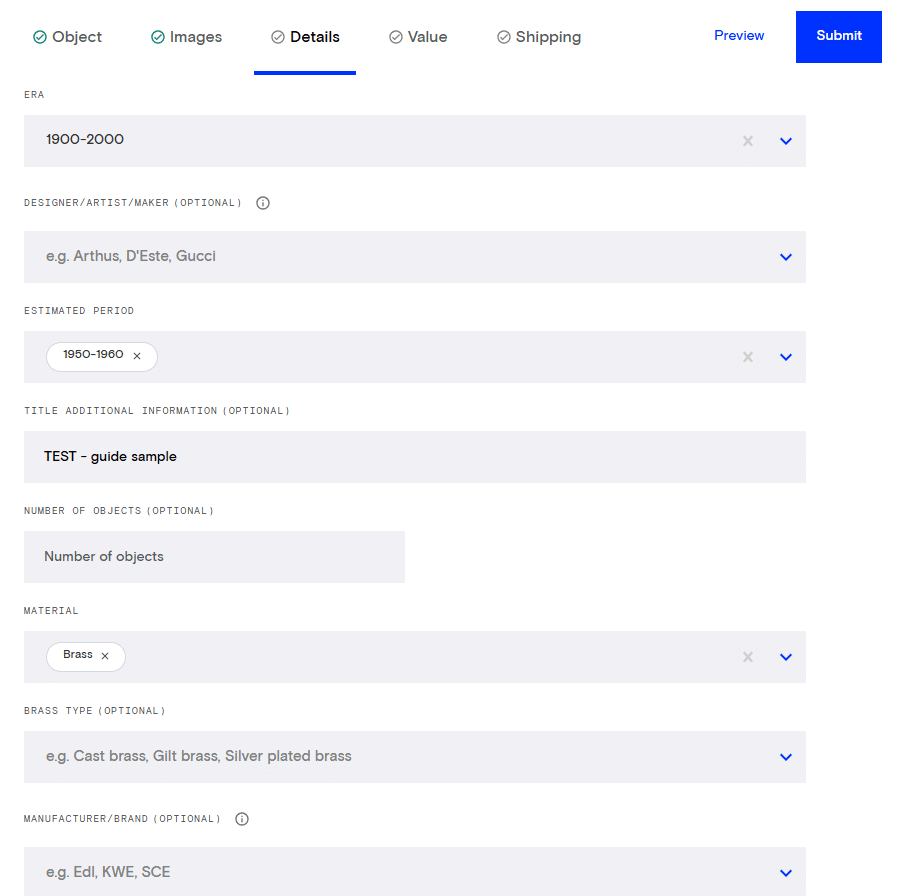
今回のテストでは、
「TEST – guide sample」
と入力しています。
ここには、基本情報だけでは伝わらない重要な特徴を補足できます。
ただし、
「RARE!!」
「MUST HAVE!!」
「SUPER BEAUTIFUL!!」
といった宣伝文句を大量に入れるよりも、
商品を特定するために必要な情報
を優先するのがおすすめです。
9.Condition|商品の状態を選択する
続いて、
Condition(コンディション/状態)
です。
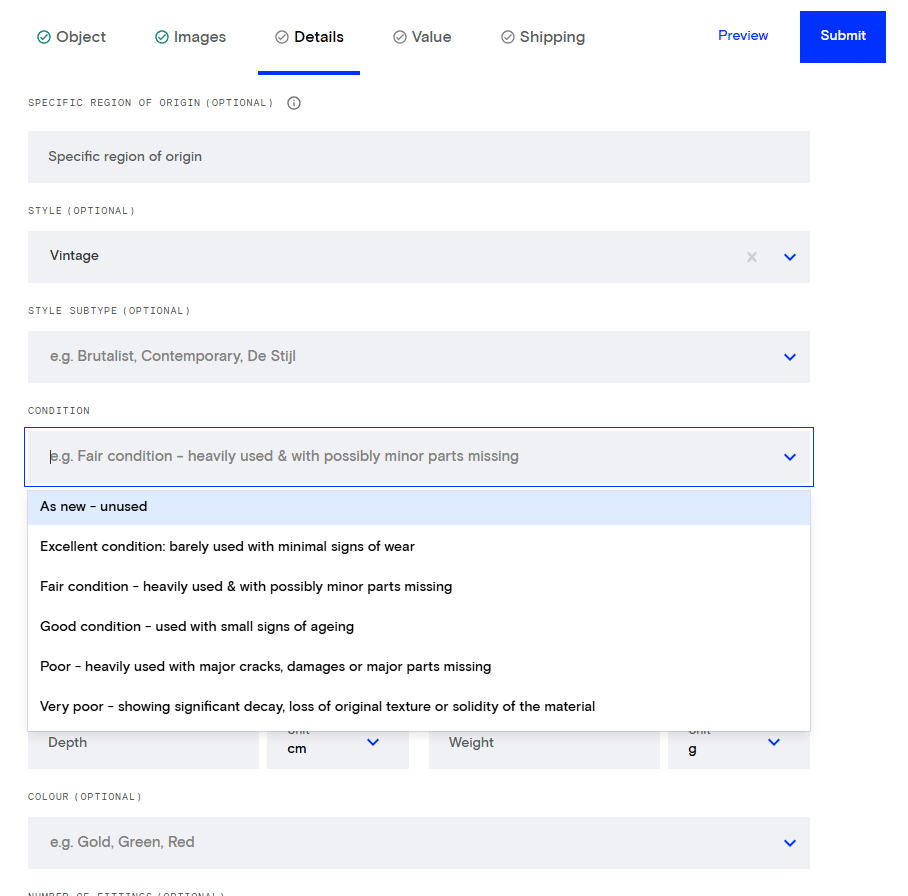
今回確認した画面では、
・As new – unused
・Excellent condition
・Good condition
・Fair condition
・Poor
・Very poor
などから選択できました。
中古品やアンティークの場合、
「傷がある=悪い商品」
というわけではありません。
古い商品には経年変化があって当然です。
重要なのは、
実際の商品の状態に最も近いものを選ぶこと
です。
今回のテストでは、
Good condition – used with small signs of ageing
を選択しています。
傷や欠けなどがある場合は、Conditionだけではなく、
写真+商品説明
の両方で正確に伝えることをおすすめします。
10.サイズと重量を入力する
同じDetails画面の中に、
・Height
・Width
・Depth
・Weight
の入力欄があります。
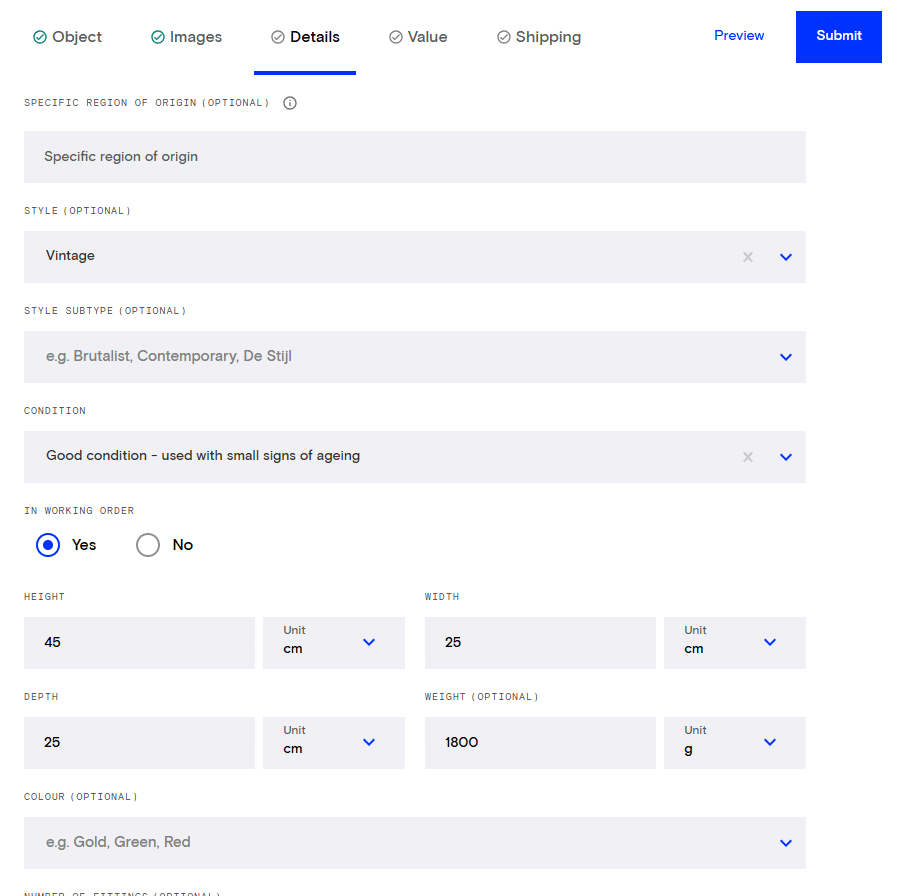
今回の例では、
Height:45cm
Width:25cm
Depth:25cm
Weight:1800g
と入力しています。
ここは単なる商品情報ではありません。
後で送料を考えるためにも重要です。
特に海外発送では、
商品そのものの大きさではなく、梱包後のサイズ
が送料に大きく影響します。
陶器や花瓶などは緩衝材を使うため、実際の商品よりかなり大きな箱になることがあります。
出品段階から、
「この商品を安全に梱包すると、どのくらいの箱になるか」
まで考えておくと、送料設定で失敗しにくくなります。
11.商品説明を英語で入力する
Detailsの下部には、
Description(English)
があります。
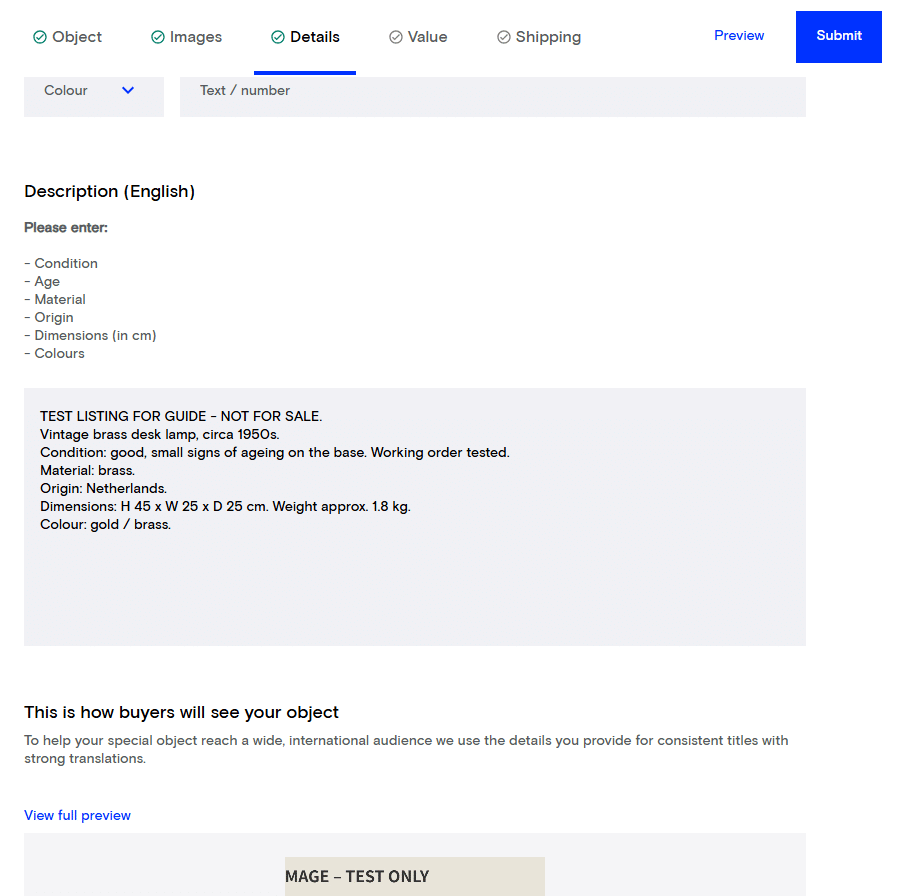
今回の画面では、
・Condition
・Age
・Material
・Origin
・Dimensions
・Colours
などを入力するよう案内されています。
今回のテストでは、
「TEST LISTING FOR GUIDE – NOT FOR SALE.」
という文章を入れています。
実際の商品では、
・商品概要
・作者、メーカー
・材質
・制作年代
・サイズ
・状態
・傷や欠点
・付属品
などを簡潔にまとめます。
英語が苦手でも問題ありません
私は商品説明の作成にもAIを使っています。
たとえば、
「Catawiki向けの商品説明を英語で作成してください。確認できない年代や作者は断定しないでください」
と依頼すれば、かなり作業を短縮できます。
ただし、
AIが作った内容は必ず自分でも確認してください。
AIが存在しない作者名や年代などを補完してしまう可能性もあります。
12.Value|予想落札価格を入力する
Detailsまで入力したら、
Value
へ進みます。
ここでは、
「How much do you think your object will sell for?」
と表示され、
Estimated value(予想落札価格)
を入力します。
ここで大切なのは、
「自分がいくらで売りたいか」ではなく、「実際にどのくらいで売れそうか」
を考えることです。
私は、Catawikiで似た商品の過去の落札結果を複数調べてから判断しています。
13.予想価格が€200未満の場合
今回、Estimated valueを、
€150
に設定してみました。
するとReserve Priceの部分に、
「You can set a reserve price for items with an estimated value of €200 or higher.」
と表示されました。
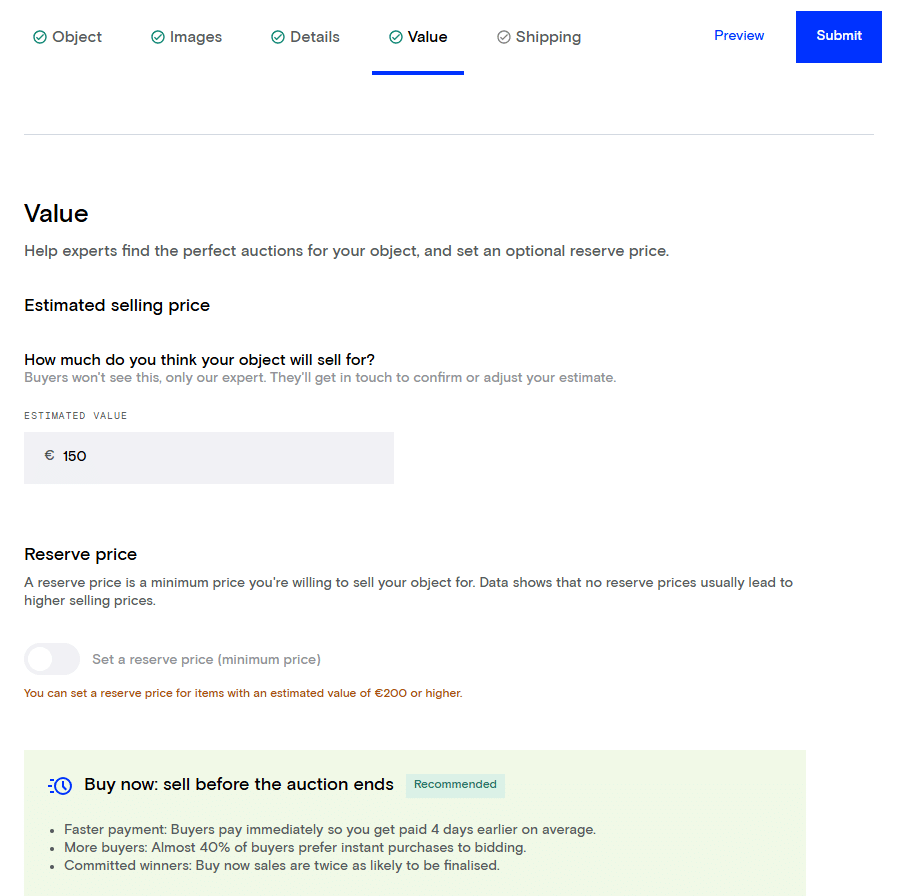
つまり、今回確認した画面では、
Estimated valueが€200以上の商品でReserve Priceを設定できる
仕様になっていました。
ここは実際に出品画面を操作してみないと分かりにくい部分です。
Catawikiの基準は今後変更される可能性もありますので、実際に出品するときは画面上の最新案内を確認してください。
14.Reserve Priceを設定してみる
そこで今回はEstimated valueを、
€250
に変更しました。
するとReserve Priceの設定ができるようになりました。
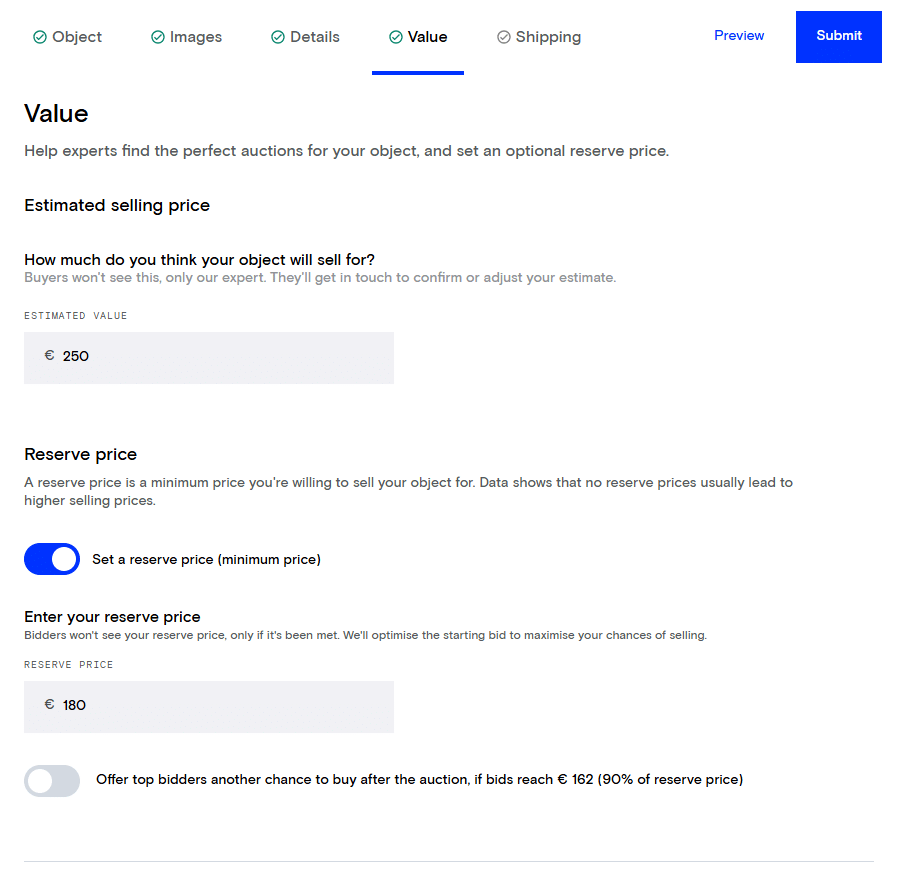
今回のテストでは、
Estimated value:€250
Reserve Price:€180
としています。
Reserve Price(リザーブプライス)とは、
最低落札価格
です。
なお、現在の画面では、Reserve Priceの90%まで入札が入った場合に、最高入札者へ購入機会を提示する設定も表示されます。利用する場合は内容を確認して設定してください。
入札額がこの金額に届かなかった場合、基本的には売買が成立しません。
一方でReserve Priceを設定しない、
No Reserve(ノーリザーブ/最低落札価格なし)
で出品する方法もあります。
Reserve Priceは、
「自分が絶対この金額で売りたいから設定する」
というものではありません。
Expertの判断によって変更を求められたり、Reserve Priceが認められない場合もあります。
15.No Reserveでも利益が残る仕入れを意識する
Catawikiはオークションです。
そのため、
「この商品は必ず200ユーロになる」
という保証はありません。
だからこそ私は、
No Reserveになった場合でも、ある程度利益が残る価格で仕入れられるか
を重視しています。
高く売れる商品を探すことも大切ですが、
予想より安く終わっても、大きな損失にならない商品を仕入れること
も非常に重要です。
16.Shipping|まず梱包サイズを選ぶ
次は、
Shipping
です。
最初にPackage sizeを選びます。
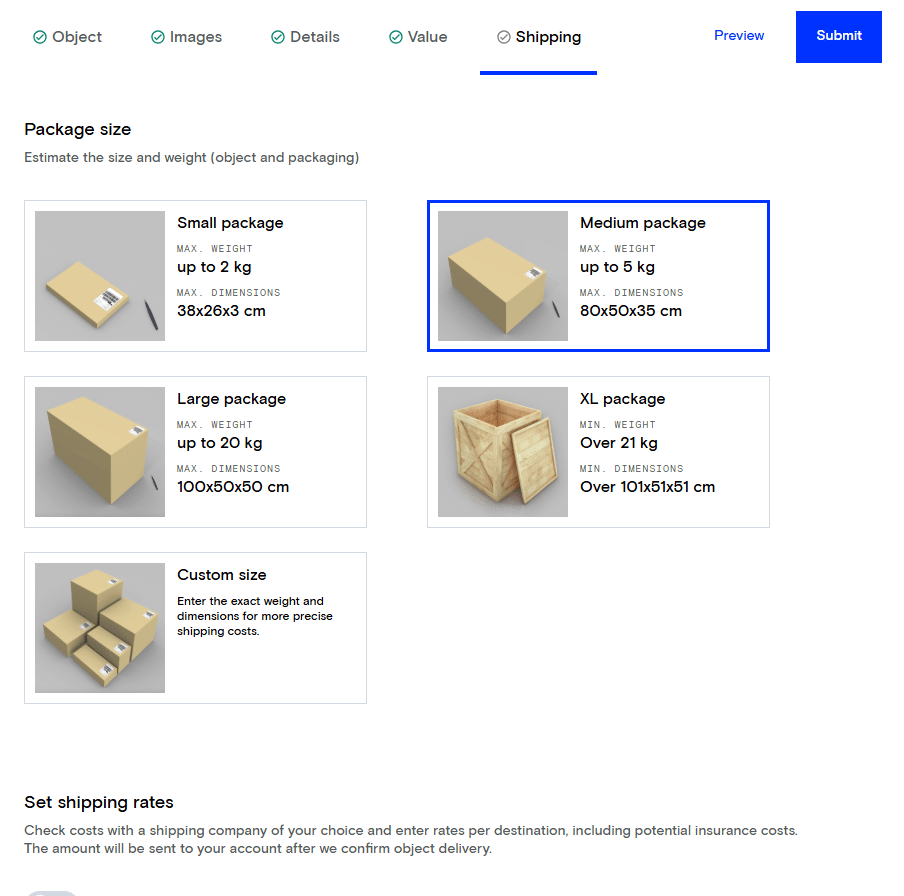
今回確認した画面では、
Small package
Medium package
Large package
XL package
Custom size
という選択肢がありました。
今回のテストでは、
Medium package
を選択しています。
ここで重要なのは、
商品のサイズではなく、梱包後のサイズを考えること
です。
特に割れ物は、緩衝材を入れるため商品よりかなり大きな箱になります。
実際に発送するときに使う箱を想定して選びましょう。
17.国ごとの送料を入力する
次にShipping ratesを設定します。
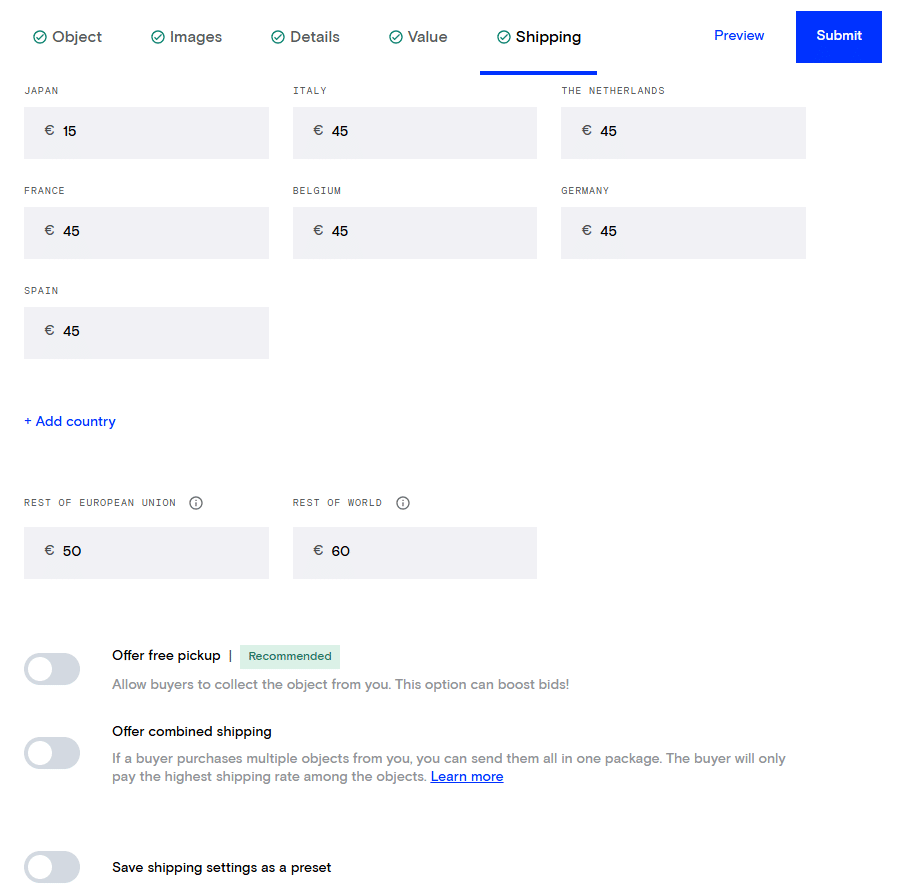
今回のテストでは、
Japan:€15
Italy:€45
Netherlands:€45
France:€45
Belgium:€45
Germany:€45
Spain:€45
として入力しています。
これは、あくまでこの記事作成用のテスト数値です。
実際の出品では、
DHL
FedEx
日本郵便
などで、実際にかかる送料を確認して設定してください。
送料設定を間違えると、
商品では利益が出たのに、送料で赤字
ということもあります。
18.その他地域の送料も確認する
さらに下へ進むと、
Rest of European Union
Rest of World
という設定があります。
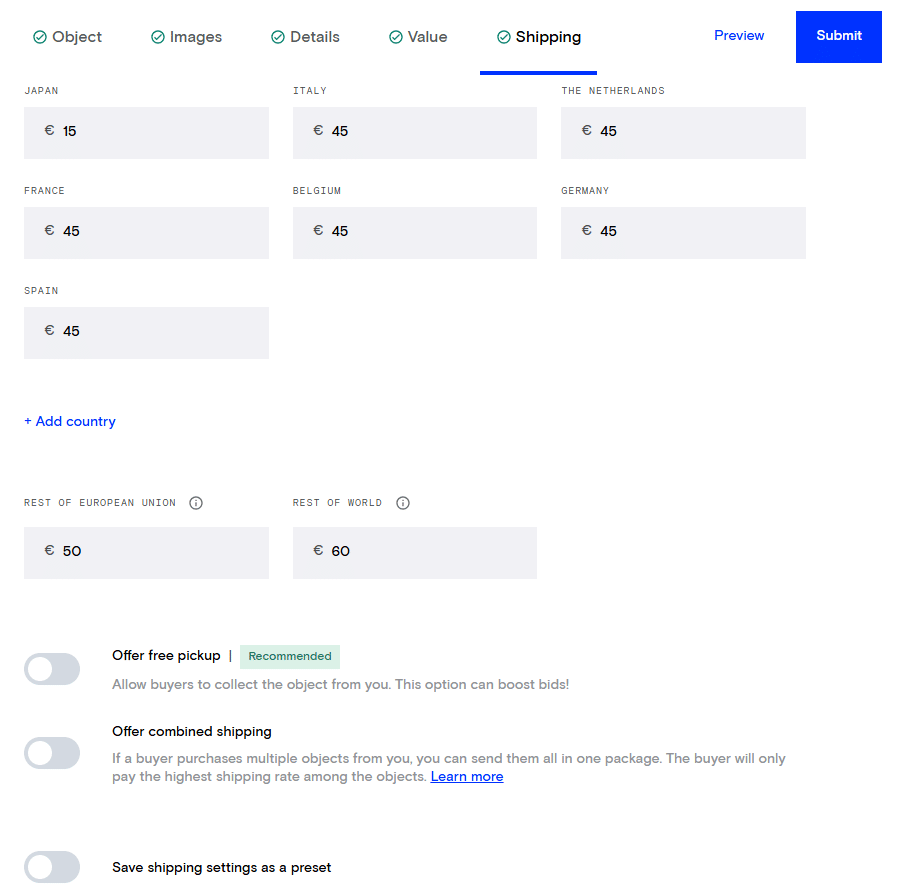
今回のテストでは、
Rest of European Union:€50
Rest of World:€60
と入力しています。
実際には発送先によって送料が大きく変わりますので、自分が利用する配送会社の料金を確認してください。
19.Combined Shippingには注意
同じ画面には、
Offer combined shipping
があります。
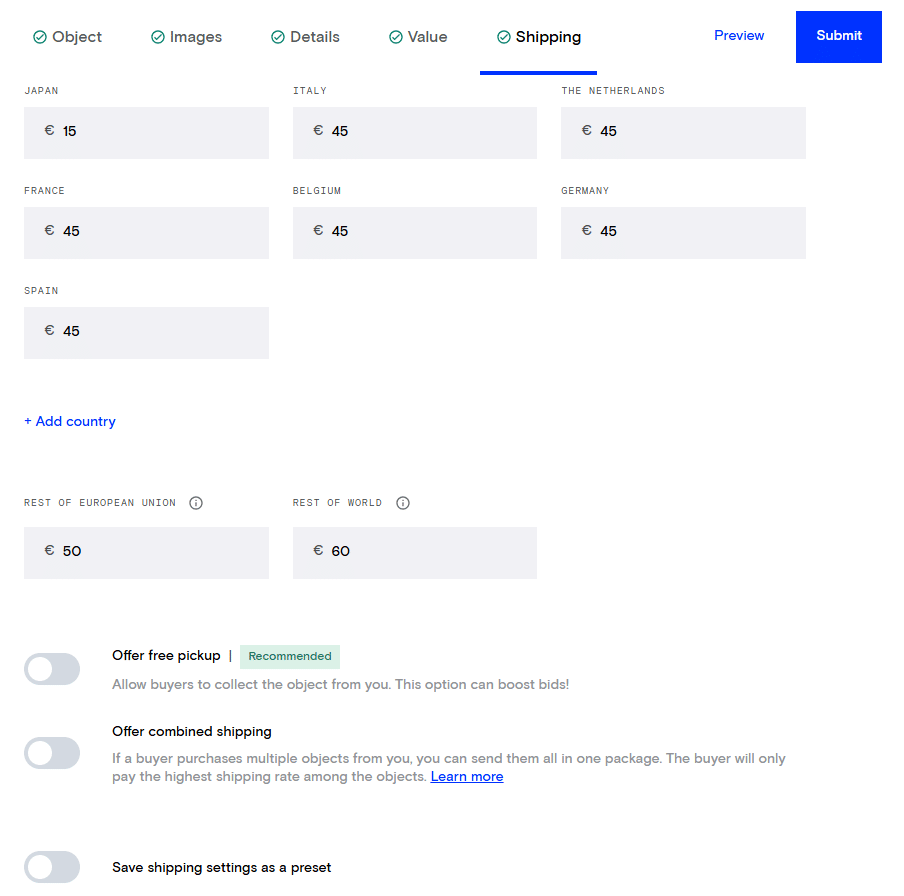
これは、同じ購入者が複数の商品を落札した場合に、まとめて発送する設定です。
私は基本的に、
Combined ShippingはOFF
にしています。
理由は簡単です。
複数商品をまとめると箱が大きくなり、
実重量や容積重量が増えて送料が高くなる
可能性があるからです。
購入者から受け取った送料より実際の送料が高くなれば、その差額は自分の負担になります。
海外発送では特に注意したい設定です。
20.Previewで購入者からどう見えるか確認する
必要な項目を入力したら、
Preview
を確認します。
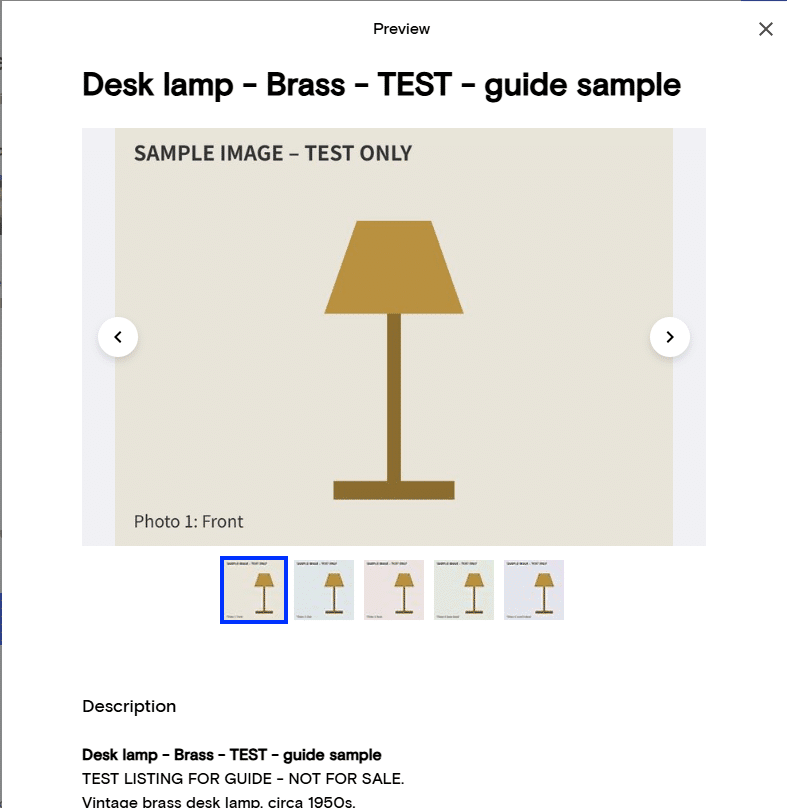
今回のPreviewでは、
・商品タイトル
・メイン写真
・その他の写真
・Description
などが表示されています。
ここで、
購入者に実際にどう見えるか
を確認できます。
出品前には、一度Previewを見ることをおすすめします。
21.Detailsも最終確認する
Previewを下へ進むと、入力した商品情報も一覧で確認できます。
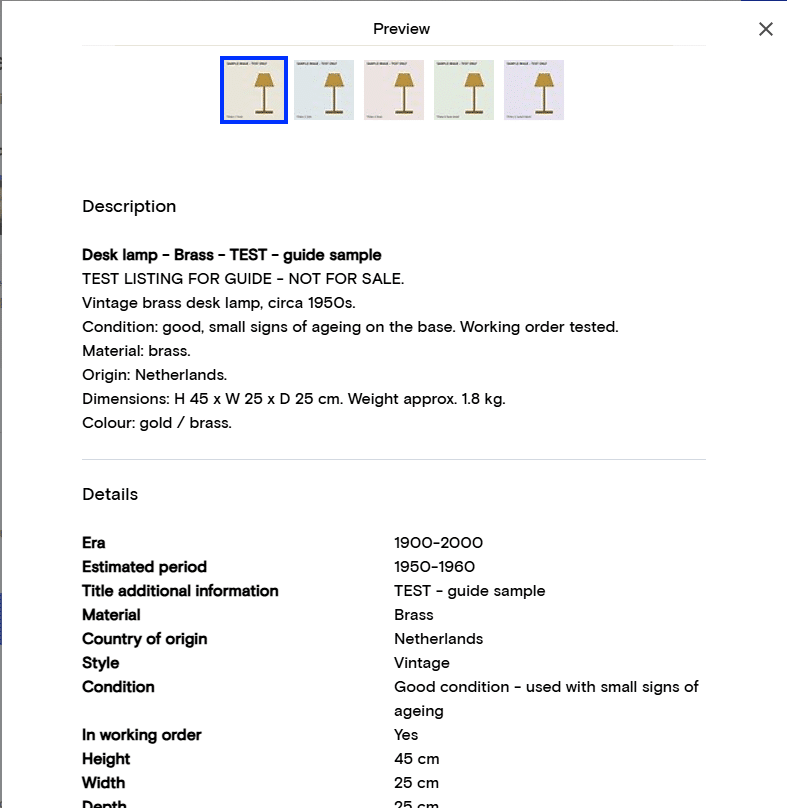
今回の例では、
・Era
・Estimated period
・Title additional information
・Material
・Country of origin
・Style
・Condition
・In working order
・Height
・Width
・Depth
・Weight
などが確認できます。
間違いに気づいた場合は、Submitする前に戻って修正します。
22.送料もPreviewで確認する
さらにPreviewではShippingの内容も確認できます。
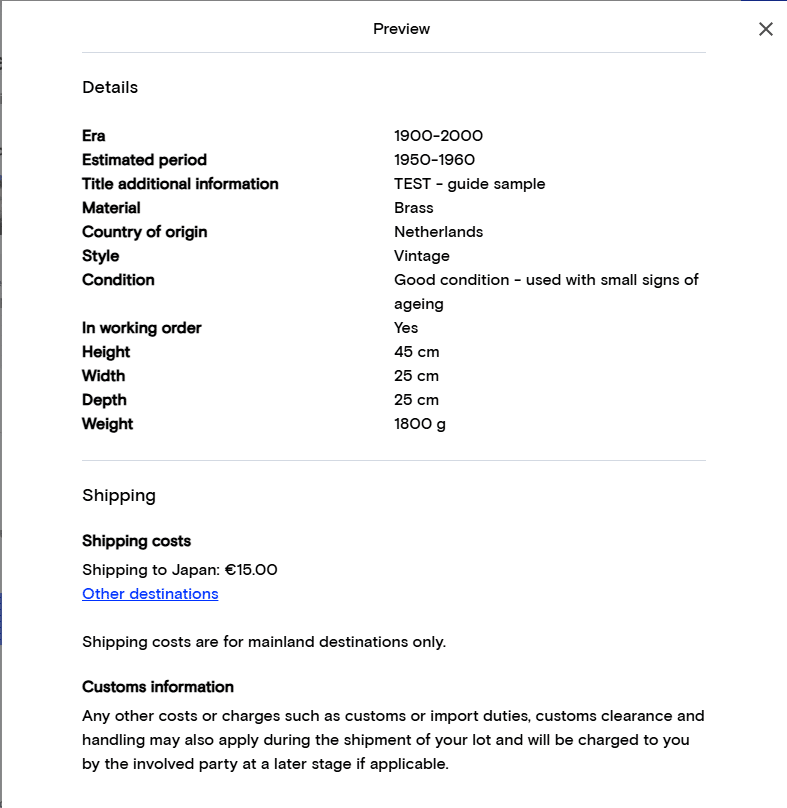
今回の例では、
「Shipping to Japan: €15.00」
と表示されています。
商品情報だけでなく、
送料まで間違っていないか
必ず確認しておきましょう。
23.最後にExpertへ送信する
最終画面では、
Message the expert
という欄があります。
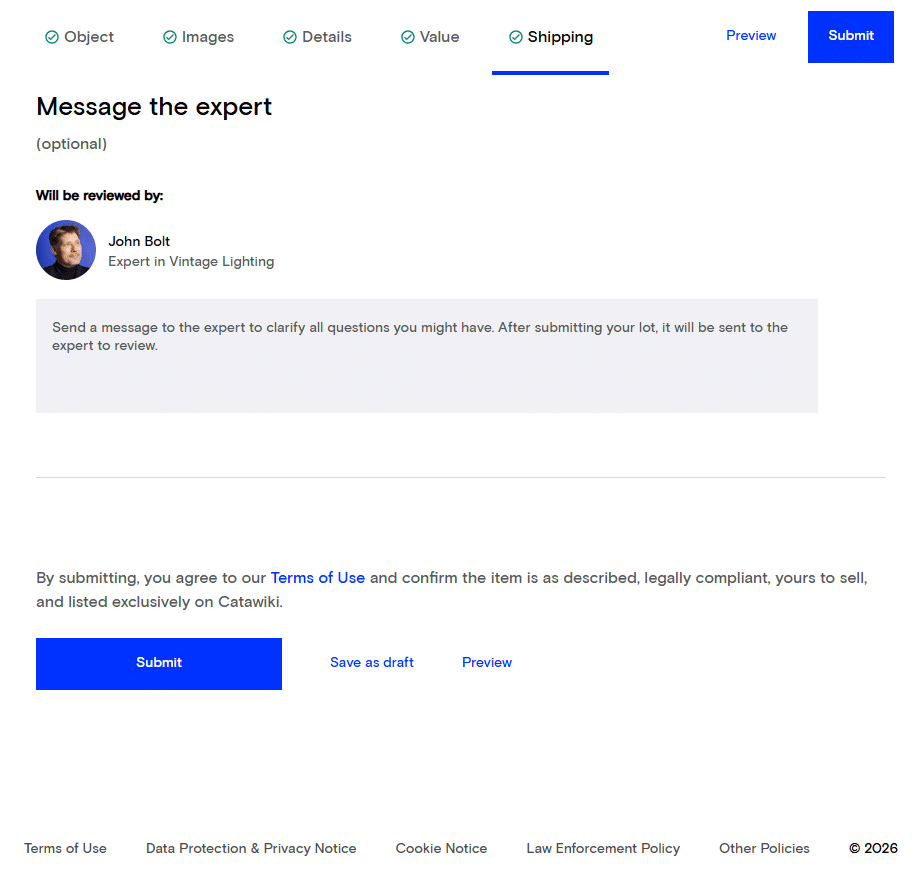
必要であれば、担当Expertへ補足メッセージを送ることもできます。
そして画面下には、
・Submit
・Save as draft
・Preview
があります。
ここで、
Submit
を押すとExpertの審査へ送られます。
今回の記事作成では、実際の商品を出品することが目的ではないため、
Submitは押していません。
Previewまで確認して、そこで停止しています。
24.Submit=オークション開始ではない
ここは初心者の方が勘違いしやすいところです。
Submitを押しても、
すぐにオークションが始まるわけではありません。
まずExpertが商品内容を確認します。
問題がなければ、
Approved(承認)
となり、オークションへの掲載準備が進みます。
一方、
Not Approved(非承認)
になる場合もあります。
ただし、
Not Approved=偽物
Not Approved=価値がない
という意味ではありません。
カテゴリー、市場状況、写真不足、情報不足、価格など、さまざまな理由があります。
25.Expertから追加情報を求められることもある
審査中にExpertから、
・追加写真
・底面の写真
・銘の拡大写真
・サイズ
・作者情報
・商品説明の追加
などを求められる場合があります。
その場合は、求められた内容を確認して追加します。
重要なのは、
分からない情報を無理に作らないこと
です。
確認できないことは、確認できないと正直に伝えます。
最初の1商品は時間がかかって当然です
ここまで見ると、
「結構入力するところが多いな」
と思った方もいるでしょう。
最初の1商品は、それで大丈夫です。
私も最初からスムーズに出品できたわけではありません。
でも、
2商品
3商品
10商品
と出品していけば、入力する内容はかなり共通していることに気づきます。
商品説明もAIを使えば効率化できます。
送料についても、発送する商品のサイズ感が分かってくると設定が早くなります。
まず大切なのは、
1商品を最後まで出品してみること。
です。
Catawikiの出品の流れを整理
現在の出品画面では、大きく次の流れになっています。
Object
商品・カテゴリーを決める
↓
Images
商品写真を登録する
↓
Details
年代・作者・材質・状態・サイズ・商品説明などを入力する
↓
Value
Estimated valueとReserve Priceを設定する
↓
Shipping
梱包サイズと国別送料を設定する
↓
Preview
購入者からの見え方を確認する
↓
Submit
Expert審査へ提出する
この流れを一度経験すれば、Catawikiへの出品はそれほど難しいものではありません。
商品をどう探せばいいか分からない方へ
出品方法が分かると、次に出てくるのが、
「では、何を出品すればいいの?」
という問題です。
ここがCatawiki販売では非常に重要です。
私は基本的に、
Catawikiで売れている商品を見る
↓
実際の落札価格を調べる
↓
売れた商品の共通点を見る
↓
国内で同じ商品、近い商品を探す
↓
海外との価格差を確認する
↓
利益が残るなら仕入れる
という流れでリサーチしています。
より具体的な検索画面や、私が実際に使っているリサーチ方法については、こちらの記事で詳しく解説しています。
【保存版】Catawikiリサーチの教科書
日本人セラーを「丸コピ」して稼ぐ5ステップ
Expert審査について詳しく知りたい方へ
Catawikiには、他の販売サイトにはあまりない、
Expertによる審査
があります。
審査の考え方や、写真・説明・修正依頼への対応についてはこちらの記事で詳しく解説しています。
【初心者向け】Catawikiの「審査」を味方につける
承認されやすい出品の考え方

📘 Kindle出版のお知らせ|Catawiki輸出の教科書
Catawikiをこれから始める方に向けて、現役セラーとしての経験をもとに、商品選び・出品・海外発送・利益の考え方をまとめたKindle本を出版しました。
Catawikiの基礎から実践まで体系的に学びたい方は、ぜひご覧ください。
最後に
Catawikiは最初だけ少し分かりにくいです。
英語。
Expert。
Reserve Price。
海外送料。
聞き慣れない言葉も出てきます。
でも、
1商品を出品する
ところまで経験すると、一気に理解しやすくなります。
完璧に勉強してから始める必要はありません。
分からないところが出てきたら、
AIで調べる。
公式情報を見る。
NOTEやブログを見る。
必要ならCatawikiサポートへ確認する。
これで十分です。
そして日本には、
・美術品
・工芸品
・古書
・こけし
・陶磁器
・金属工芸
・アニメ関連商品
・日本限定のコレクター商品
など、海外では違った価値で評価される商品がまだまだあります。
まずは、
自分で1商品出品してみる。
そこから始めてみてください。
Catawikiの画面やルールに変更があった場合は、今後もNOTE・ブログで随時更新していきます。
出品後の発送方法を考える際は、EU向け発送ルールの2026年11月版も確認してください。日本郵便の国別条件やクーリエ発送の考え方をまとめています。
ヒロ|Catawiki現役プレイヤー
FREE MAIL COURSE|無料7日間メール講座
Catawiki輸出を、無料で学びませんか?
日本の商品を海外で販売するための基本や、実際の販売事例を7日間の無料メール講座でご紹介します。
会社員として働きながら副業を始めたい方、海外販売や物販が初めての方にもおすすめです。
まずは無料講座で、Catawiki輸出の可能性を知ってください。
Catawikiを一人で進めるのが不安な方や、
「自分の商品は売れる?」
「何を仕入れればいい?」
「審査に通らない理由が分からない」
といった方には、無料の個別相談も行っています。