こんにちは、ヒロ|Catawiki輸出の現役プレーヤーです。
これまでの記事で、Catawiki輸出がどれほど大きな可能性を秘めているかをお伝えしてきました。
「よし、やってみよう!」と決意したあなたへ。今回は、具体的な最初の一歩である**「アカウント開設」**を解説します。
「日本のアセットを世界へ」を掲げ、この記事では、私が実際に躓いたポイントを含め、最短でセラーデビューするための手順をまとめました。
海外サイトへの登録は少し緊張するかもしれませんが、手順通りに進めれば30分ほどで完了します。正確な情報を入力して、安全にビジネスを始めましょう!
ステップ1:基本アカウントの作成
まずはCatawikiの公式サイト https://www.catawiki.com/en/
にアクセスします。
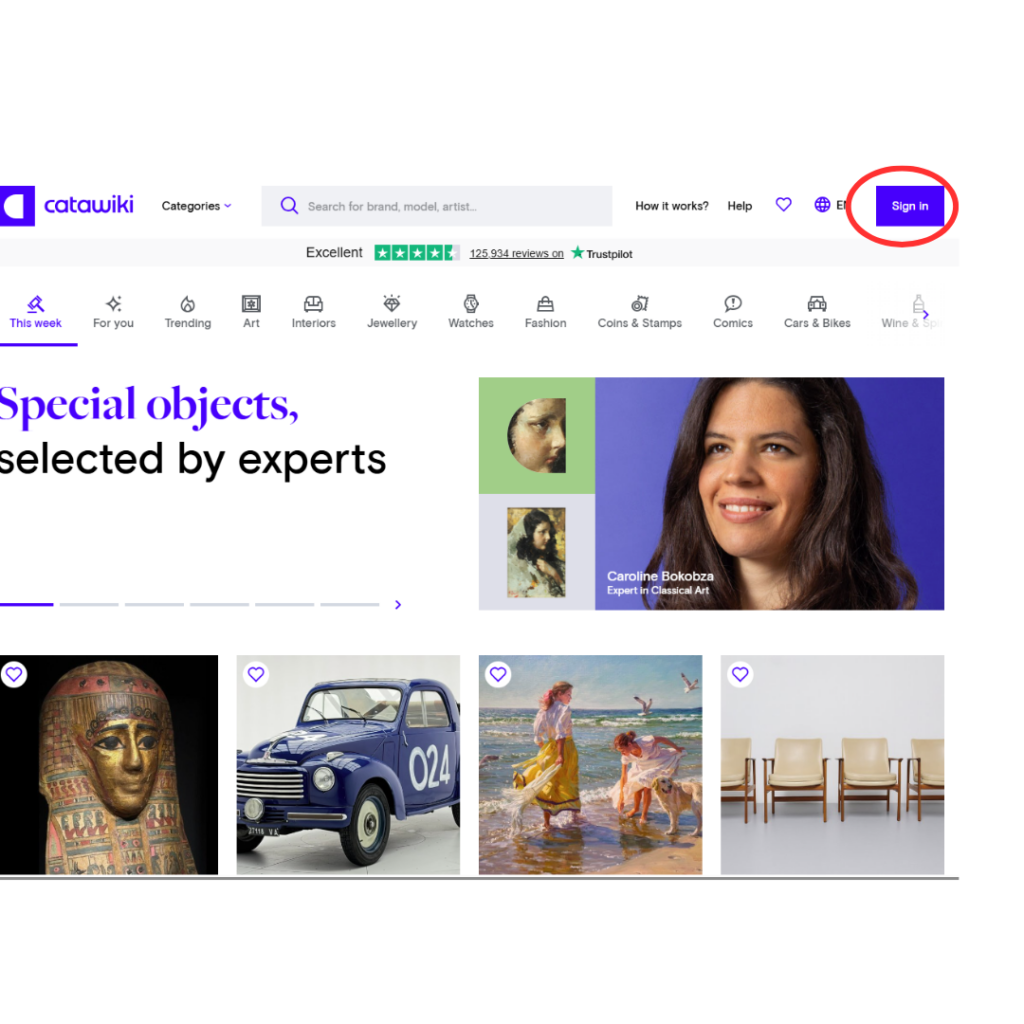
「Sign in」から開始
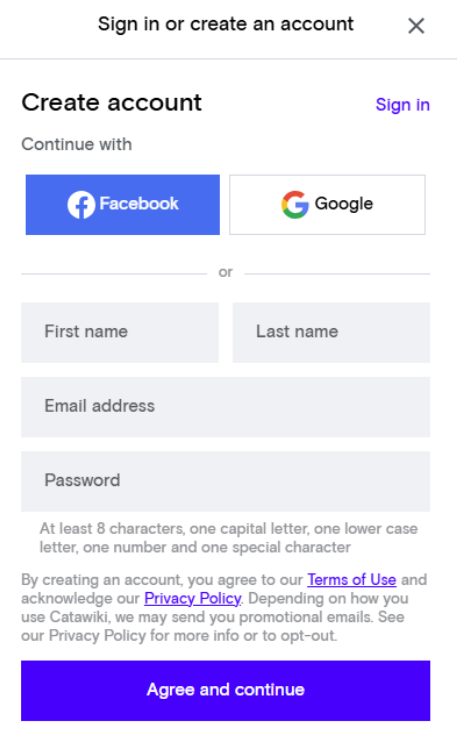
サイト右上の「Sign in」をクリックし、ポップアップ内の「Create account」を選択します。
- メールアドレスとパスワードの設定
o メールアドレス: 普段お使いのものでOKです。
o パスワード: 8文字以上で「数字」「大文字」「小文字」「記号(!や?など)」をすべて含める必要があります。
o お使いのGoogleアカウントからでも直接ログインできます。
ステップ2:アカウントの設定・認証作業
基本アカウントができたら、基本の設定を行います。
右上のアイコンからComplete your profileから設定していきます。
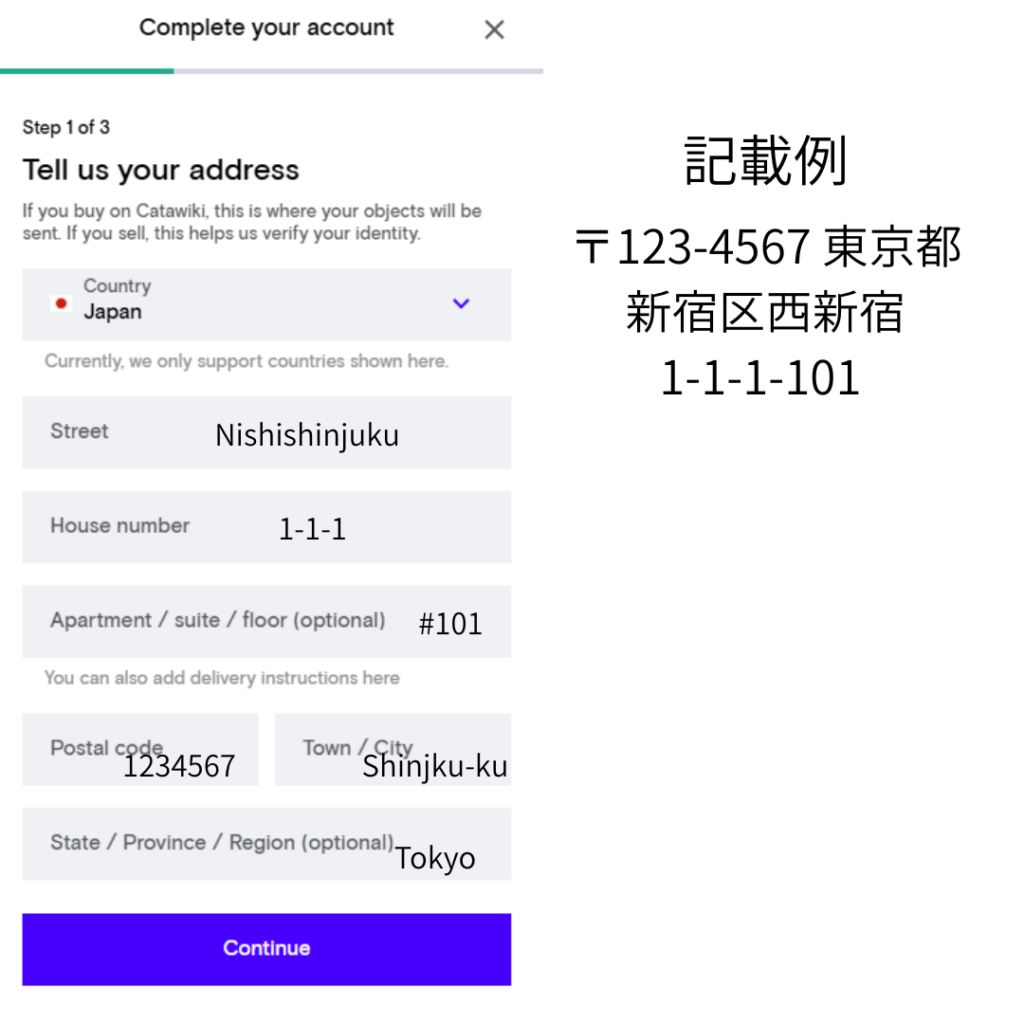
- 住所の入力(すべてローマ字)
海外の形式に合わせて、番地から順に入力します。
2.電話番号の認証
最初の「0」を除いた番号を入力し、スマホに届くSMSの認証コードを入力します。
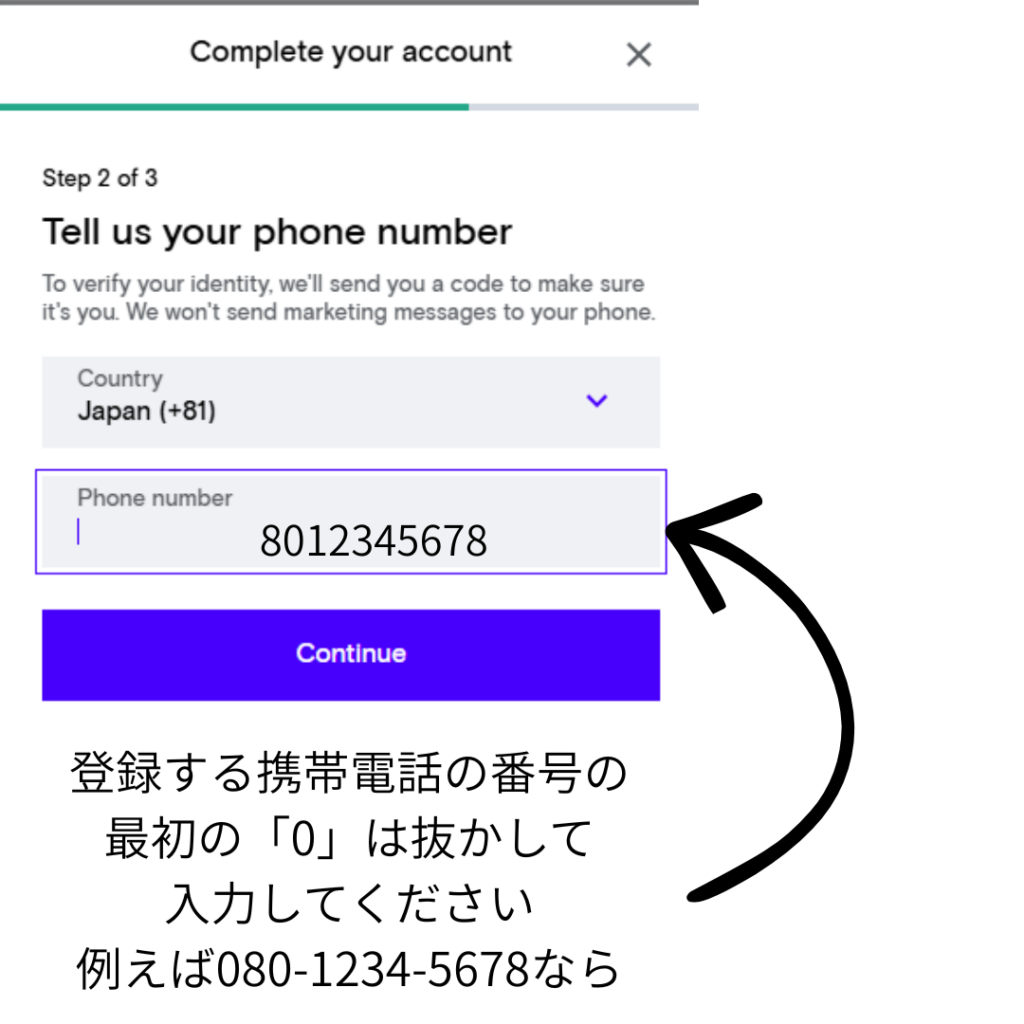
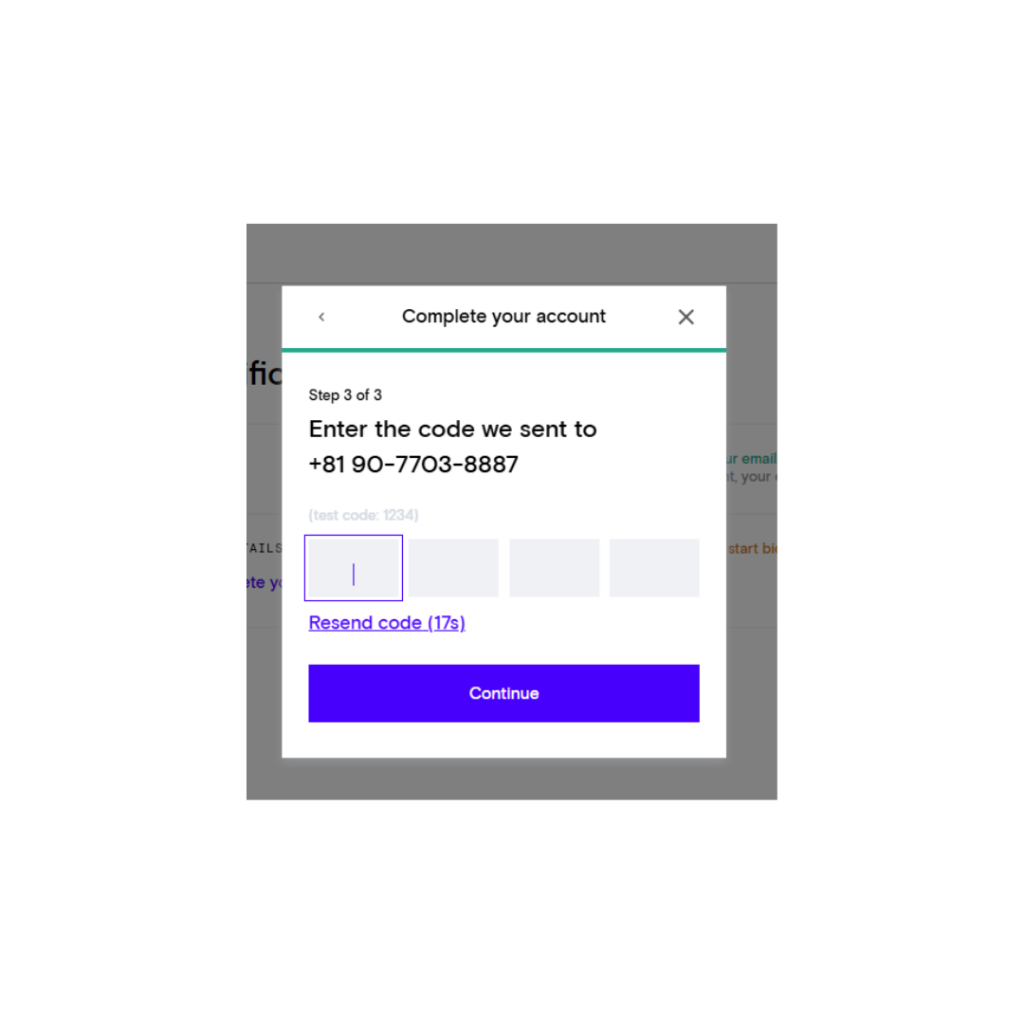
住所の設定と電話番号の認証でひとまず基本設定は完了です。
ここまではそれほど難しく考えることもなくできると思います。
ステップ3:セラーアカウントの設定(ここからが悩みどころ)
カウントが作成できたら、次は「販売者としての詳細設定」を行いましょう。ここを正確に設定することで、余計なトラブルを防ぎ、スムーズな取引が可能になります。
1. セラー種別の最終決定(プロかプライベートか)
「Sell」をクリックすると、販売形態の選択画面が表示されます。
- Privately(個人): 不用品処分や個人のコレクション向け。14日間の返品義務がありません。
- Professionally(商用): 本格的にビジネスとして行う方向け。全てのカテゴリーが出品可能になり、IOSS(欧州の事前納税制度)が適用されるため通関が非常にスムーズです。
- 必要情報: プロとして登録する場合、**法人番号(13桁)またはマイナンバー(個人番号・12桁)**が必要です。
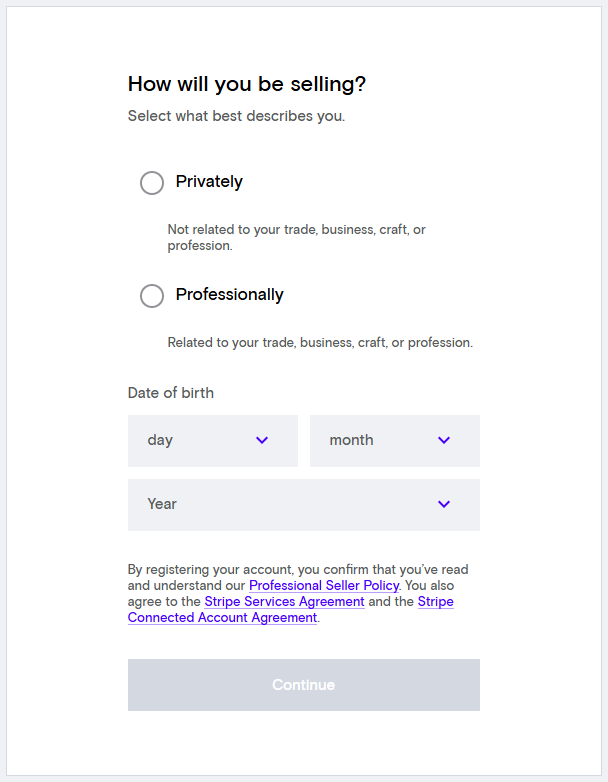
Privately(個人)セラーの場合は誕生日を入力すれば設定は完了です。
- Professionally(商用)を選択する場合は入力項目が増えます。
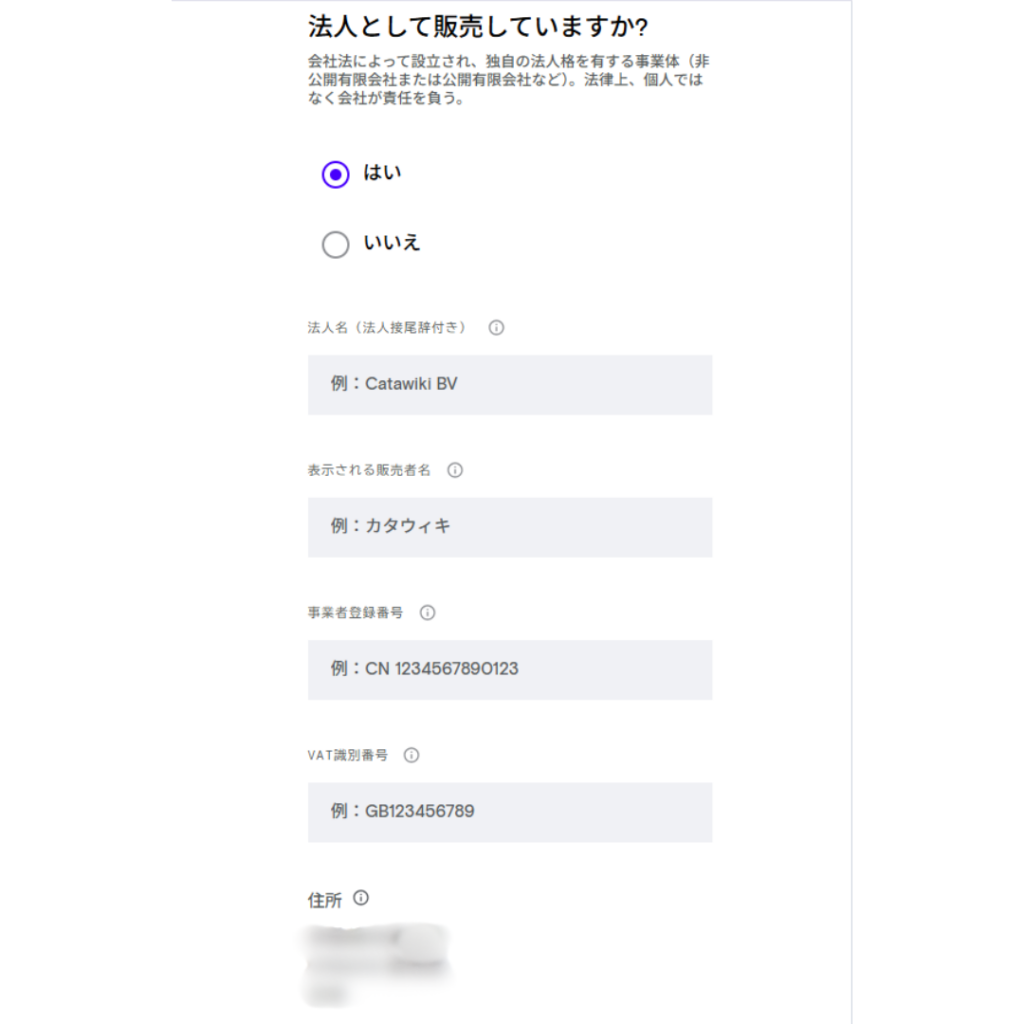
(この部分に関しては分かりやすいように翻訳しています。)
上から法人名(屋号)、販売者名、法人番号またはマイナンバー(個人なら)
※VAT識別番頭となっているところは入力しようがないので、N/A(該当なし)としておく。
ひとまずお試しならPrivatelyでも良いです。
法人でなくてもProfessionallyセラーの登録はできるので本格的にやっていきたい方はProfessionallyを選んだ方が良いかと思います。
私は両方のアカウントで販売したことがありますが、どちらも売れ行きには大差が無いように感じました。
ステップ4:配送に関する設定
【最重要!】送料の「同梱設定」をオフにする
ここが一番の落とし穴です。設定の「Offer combined shipping」のチェックを必ず外してください。
なぜ?: これがオンのままだと、複数の商品を同時に落札された際、「1点分の送料」で同梱発送しなければならなくなります。日本からの発送は重量で送料が大きく変わるため、これを忘れると送料で大赤字になるリスクがあります。
その他の設定についても説明しますので参考にしてみて下さい。
私は以下の設定は最初は全部オフにしておいても良いかと考えています。
(後からいつでも変更はできます)
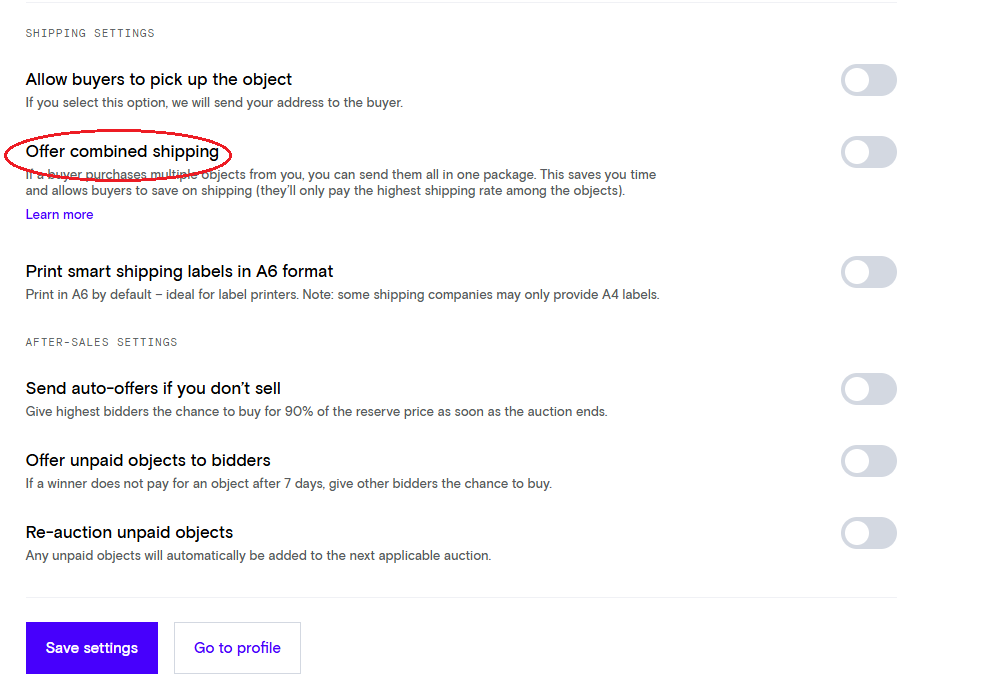
Allow buyers to pick up the object
- 翻訳: 購入者による直接引き取りを許可する
- 詳細: このオプションをオンにすると、購入者が商品を直接取りに来ることを選択できるようになります。選択された場合、あなたの住所が購入者に開示されます。大型家具や壊れやすいものなど、送料が高額になる商品の際によく使われます。
Offer combined shipping
- 翻訳: 同梱発送(まとめ買い発送)を提供する
- 詳細: 同じ購入者があなたから複数の商品を落札した場合、それらを一つの小包にまとめて発送できるようにします。
- 海外発送は重量または容積重量で送料が計算されるので複数個を同梱すると送料で赤字になるリスクが大きいので注意!!
Print smart shipping labels in A6 format
- 翻訳: スマート配送ラベルをA6サイズで印刷する
- 詳細: デフォルトの配送ラベル印刷サイズをA6(ラベルプリンター用)に設定します。オフの場合は通常A4サイズになります。
- 注意: 一部の配送会社はA4サイズのみ対応している場合があります。
Send auto-offers if you don’t sell
- 翻訳: 落札されなかった場合に自動オファーを送信する
- 詳細: オークション終了時に最高入札額が「リザーブプライス(最低落札価格)」に達しなかった場合、最高入札者に対して「リザーブプライスの90%」の価格で購入を打診するオファーを自動で送ります。
- メリット: わずかに希望額に届かなかった商品を、再出品の手間なく販売できるチャンスになります。
Offer unpaid objects to bidders
- 翻訳: 未払いの商品を他の入札者に提供する
- 詳細: 落札者が7日以内に支払いを完了しなかった場合、自動的に他の入札者(次点の方など)に購入の権利を移行する設定です。
Re-auction unpaid objects
- 翻訳: 未払い商品を自動で再オークションにかける
- 詳細: 支払われなかった商品を、自動的に次回の適切なオークションへ再度出品リストに加えます。
最後に
設定を変更した後は、左下の青いボタン 「Save settings(設定を保存)」 をクリックするのを忘れないようにしてください。
ここまででcatawikiでのセラーとしての設定は以上です。
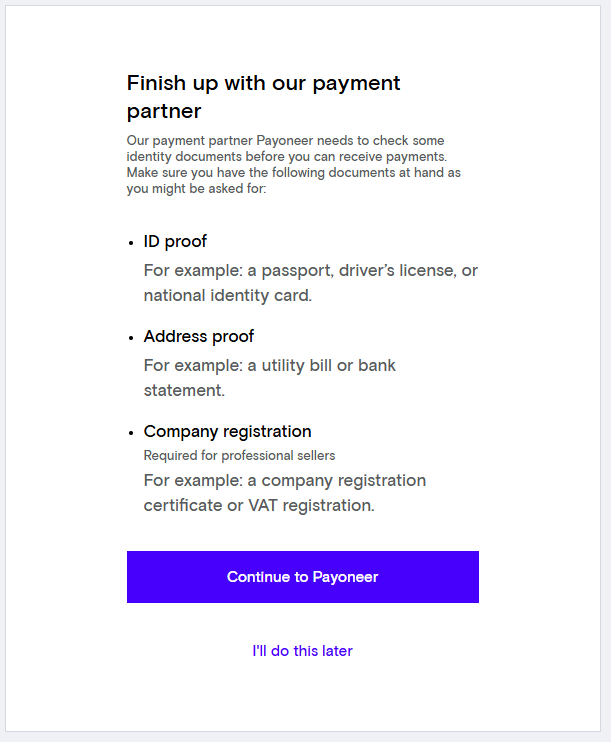
ステップ5:Payoneer (ペイオニアアカウントとの連携)
セラーとしてアカウントにログインできるようになるにはペイオニアアカウントとの連携が必須です。
こちらの画面をクリックするとペイオニアアカウントの連携がはじまります。
ペイオニアアカウントの作り方や必要書類などは既に多くの情報がありますのでここでは割愛します。
catawikiアカウントとの連携前にあらかじめペイオニアアカウントを作っておくと手続きはスムーズに進みます。
ペイオニアアカウントの開設には数日程度かかるのが通常のようです。
「世界への扉は、案外近くにあります」
ここまで読み進め、設定を終えようとしているあなたは、すでに「ただの読者」ではなく、世界を相手にする「輸出プレーヤー」の仲間入りを果たしています。
最初は聞き慣れない英単語や、納税番号の入力に不安を感じるかもしれません。私自身も最初はそうでした。しかし、この「少しの面倒くささ」こそが、多くの人が参入を諦めるポイントであり、それを乗り越えたあなただけの**「利益の源泉」**になります。
アカウントが完成した瞬間、あなたの日本の自宅と、パリやミラノに住むコレクターの自宅が一本の線で繋がります。あなたが手にした古い器や、幼い頃に遊んだカードが、海の向こうで誰かの「宝物」になる日はもうすぐそこです。
今回の開設手順の中で、あなたが一番迷ったポイントや、「ここが分かりにくかった」という箇所はどこでしたか? ぜひコメントやメッセージで教えてください。皆さんの声が、これからの解説をより良いものにするヒントになります。
一歩ずつで大丈夫。あなたの「好き」や「こだわり」を、世界へ届ける準備は整いました。
ヒロ|Catawiki輸出の現役プレーヤー

コメント